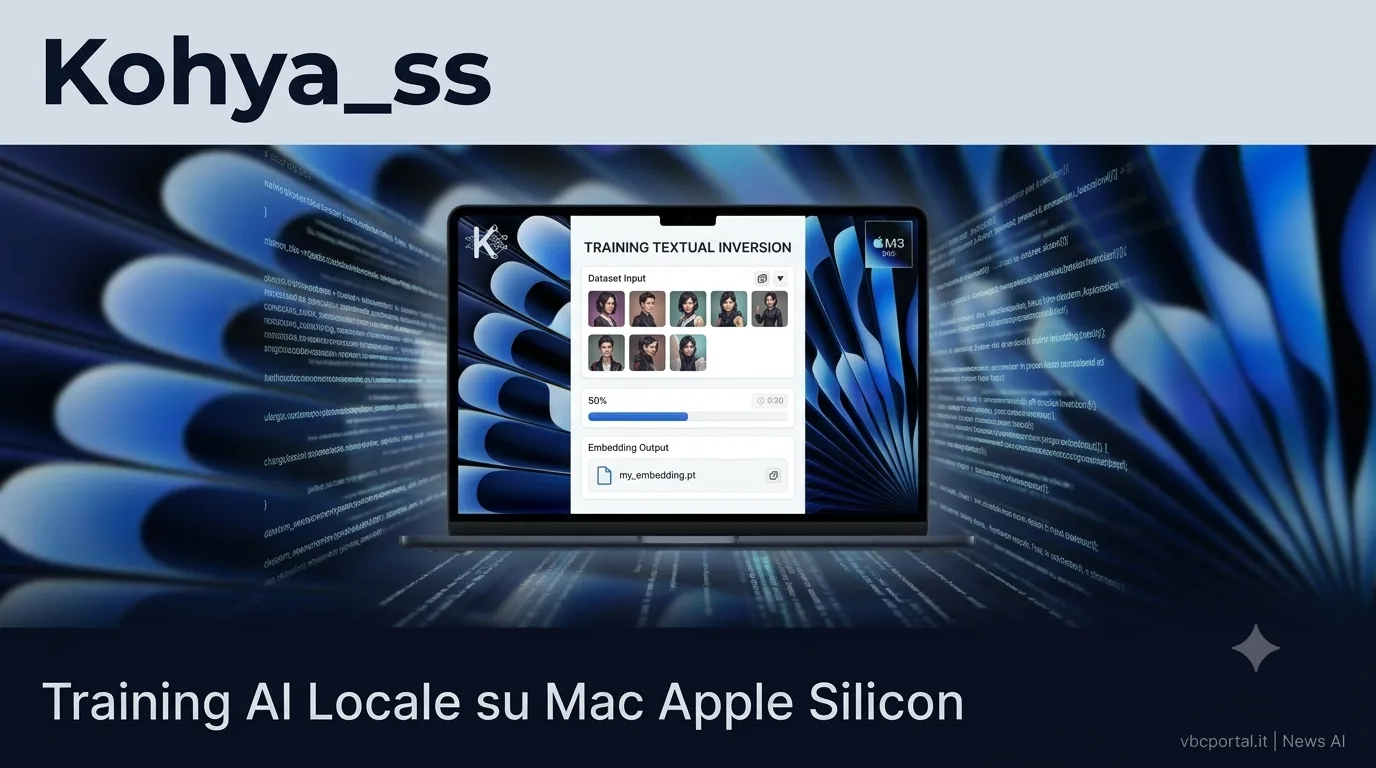
Guida Passo-Passo all'Installazione
Preparazione del sistema: I Prerequisiti
Per prima cosa dobbiamo installare sul Mac gli strumenti di compilazione e il gestore di pacchetti di sistema.
A. Xcode Command Line Tools
Apri il Terminale (lo trovi in Applicazioni > Utility) ed esegui:
xcode-select --install
(Se il terminale ti avvisa che i tool sono già presenti, passa al punto successivo).
B. Homebrew
Homebrew è il package manager fondamentale per macOS. Se non lo hai ancora installato, incolla ed esegui questo comando nel Terminale:
/bin/bash -c "$(curl -fsSL https://raw.githubusercontent.com/Homebrew/install/HEAD/install.sh)"
C. Le dipendenze di sistema
PyTorch e la suite di librerie per l'addestramento su Apple Silicon richiedono strumenti dedicati e una versione precisa di Python.
⚠️ Nota su Python: La versione più stabile per evitare errori di compilazione con la libreria MPS è Python 3.10. Evita di usare versioni più recenti (come 3.11 o 3.12) per l'ambiente virtuale di Kohya.
Installa le dipendenze con Homebrew:
brew install python@3.10 git wget rust cmake
Download e Clonazione di Kohya_ss
Scegli la cartella sul Mac dove desideri posizionare l'applicazione (ad esempio la cartella utente) e clona il repository ufficiale:
# Posizioniamoci nella cartella utente
cd ~

# Scarichiamo il repository
git clone https://github.com/bmaltais/kohya_ss.git

# Entriamo nella directory di lavoro
cd kohya_ss
Ora rendiamo eseguibili gli script di gestione assegnando i giusti permessi:
chmod +x setup.sh gui.sh
Esecuzione dello Setup per Apple Silicon
Kohya_ss possiede uno script interattivo che crea automaticamente l'ambiente virtuale isolato (venv) e scarica i moduli Python corretti.
Lancia lo script da terminale:
./setup.sh
Rispondi alle domande della procedura guidata nel seguente modo:
-
In quale ambiente ti trovi?
Seleziona l'opzione Mac / Apple Silicon (MPS).
-
Creare un ambiente virtuale (venv)?
Rispondi
1(Sì). Questo garantisce che tutte le librerie rimangano isolate dentro la cartella di Kohya senza alterare il sistema operativo. -
Versione di PyTorch:
Consenti allo script di installare la build di PyTorch abilitata per MPS. Lo script configurerà i moduli
torchetorchvisionottimizzati per la memoria unificata e l'accelerazione GPU di Apple.
Primo Avvio dell'Interfaccia Web
Completato il setup, per avviare la GUI di Kohya_ss ti basterà eseguire ogni volta lo script gui.sh:
./gui.sh
Il terminale inizierà a caricare i componenti e restituirà un indirizzo di rete locale:
Running on local URL: http://127.0.0.1:7860
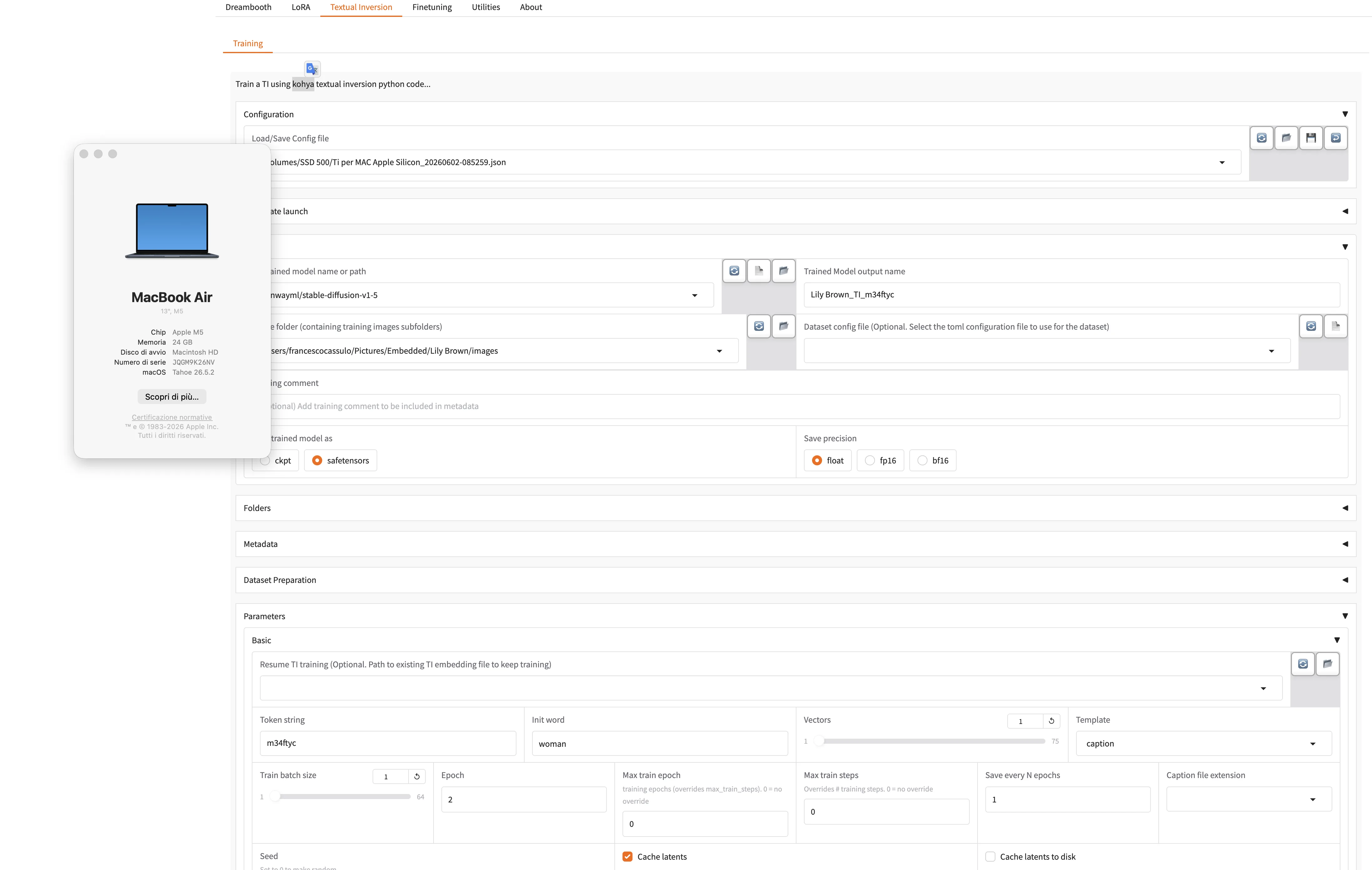
Apri il browser web (Safari, Chrome o altro) e digita [http://127.0.0.1:7860](http://127.0.0.1:7860). Ti troverai direttamente all'interno dell'interfaccia di Kohya_ss, pronta per accogliere la configurazione dei tuoi dataset e l'inizio del training.
Risoluzione dei Problemi Comuni (Troubleshooting)
❌ Il terminale dice "python3.10: command not found"
Se durante lo setup il Mac non trova la versione corretta di Python, aggiungi Homebrew al PATH del tuo profilo shell eseguendo questo comando:
echo 'export PATH="/opt/homebrew/opt/python@3.10/bin:$PATH"' >> ~/.zshrc
source ~/.zshrc
❌ Gestione delle risorse e saturazione della memoria
Se stai lavorando su un MacBook Air o su macchine con 16 GB / 24 GB di RAM:
-
Chiudi software grafici pesanti o istanze di generazione d'immagini attive in background (come WebUI, Draw Things o ComfyUI) prima di avviare il training.
-
Nelle impostazioni dei parametri di Kohya, utilizza il selettore di precisione
fp16per risparmiare memoria e velocizzare i calcoli sulla GPU Metal.




Commenti (0)
Ancora nessun commento. Inizia tu la discussione.